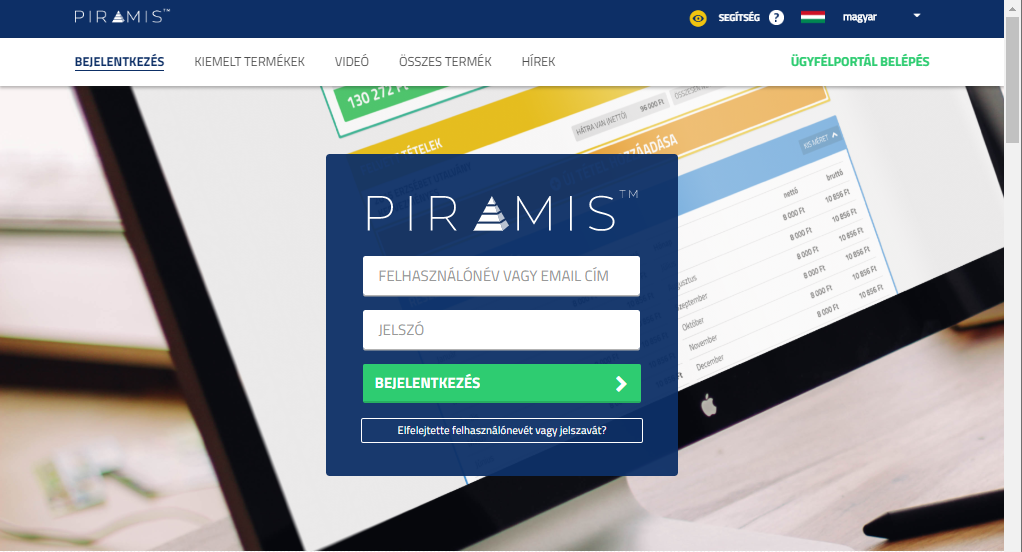
Az önkiszolgáló HR bejelentkező képernyője az alábbi képernyővel indul:
Súgó:
A felület jobb felső területén található, a  menüpont, melyre kattintva a felhasználó segítséget kap az oldal funkcióiról és működéséről.
Nyelvválasztó:
A felület jobb felső területén található a nyelvválasztó. A nyelvválasztó láthatósága attól függ, hogy az adott ügyfélnél van-e telepítve PIRLM modul.
Oldaltérkép menüsor:

Itt találhatók a bejelentkező képernyő oldalán található menüpontok, valamint az Ügyfélportál belépés. Amennyiben a felhasználó egy adott menüre kattint, az oldalt a menünek megfelelő helyre irányítja. Ha egy felhasználó böngészi az oldalt, a lapozás (görgetés) során, a fenti képen látható módon félkövér és aláhúzott betűtípussal jelöli, hogy éppen holt tart az oldalon.
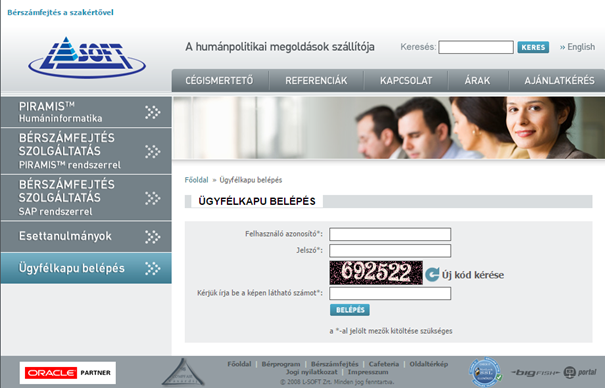
Az Ügyfélportál Belépés menüre kattintva, a felhasználót az ügyfél-portál belépési oldalára irányítja, mely a következőképpen néz ki:
A bejelentkezés folyamata:
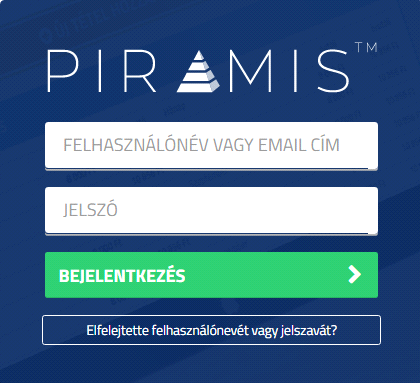
A bejelentkezés során a felhasználónak lehetősége van felhasználónévvel, vagy email címmel történő bejelentkezésre is. A megfelelő felhasználónév vagy email cím megadása után, a hozzátartozó jelszót is meg kell adni.
Felhasználónév vagy e-mail cím esetén a kis- és nagybetúk között nem tesz különbséget a rendszer.
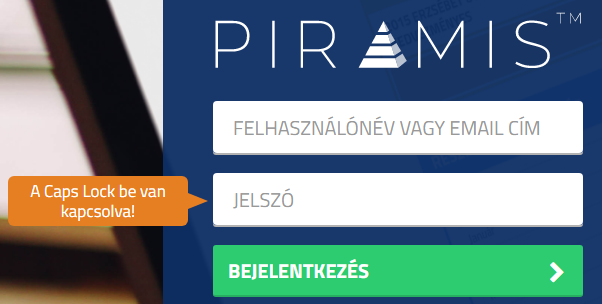
A helyes jelszó megadását azzal segíti a program, hogy a jelszó mezőbe írt minden karakter beírásakor ellenőrzi, és az alábbi kép szerint a jelzi, ha a Caps Lock be van kapcsolva .
Ezek után a Bejelentkezés gombra kattintva, beléphet a felületre.
A belépés előtt, a rendszer különböző üzenetekkel, figyelmeztetésekkel jelez, sikeres vagy sikertelen belépés esetén is.
Sikeres bejelentkezés:
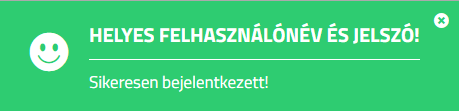
Ha minden adat megfelelő, sikeres bejelentkezést követően az alábbi üzenet jelenik meg.
Sikertelen bejelentkezés:
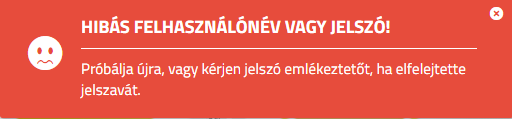
Amennyiben a felhasználó nem megfelelő felhasználónevet vagy jelszót ad meg, akkor találkozhat ezzel a figyelmeztetéssel.
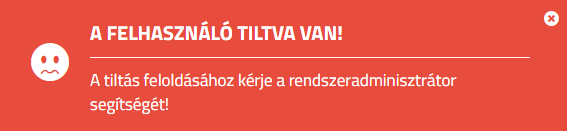
A felhasználónak 3 próbálkozása van, a helyes felhasználónév és jelszó megadására. Ha háromszori próbálkozás után is helytelen adatot ad meg, a rendszer tiltja a felhasználót, és az alábbi üzenet jelenik meg.
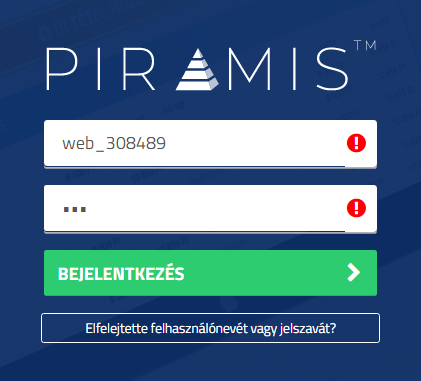
A hibaüzeneteken kívül, hibás felhasználónév vagy jelszó megadása esetén piros felkiáltójellel is jelez a rendszer.
Közösségi oldalak:
A bejelentkező képernyő bal oldalán találhatók a közösségi oldalak gombjai, amelyek mindig láthatók. A gombokra kattintva, a felhasználót átirányítja, a kiválasztott közösségi oldalon belül, az L-SOFT Zrt. lapjára.

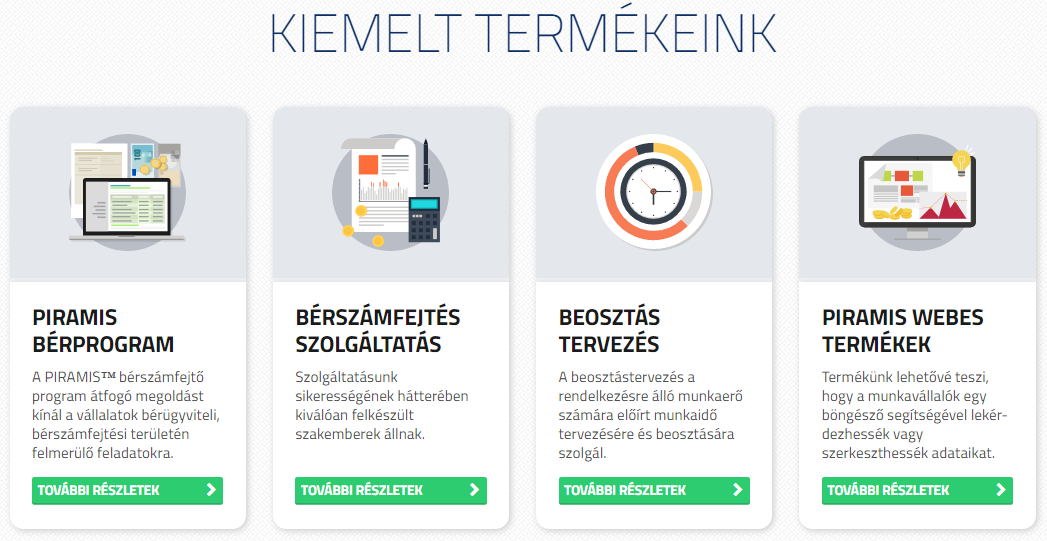
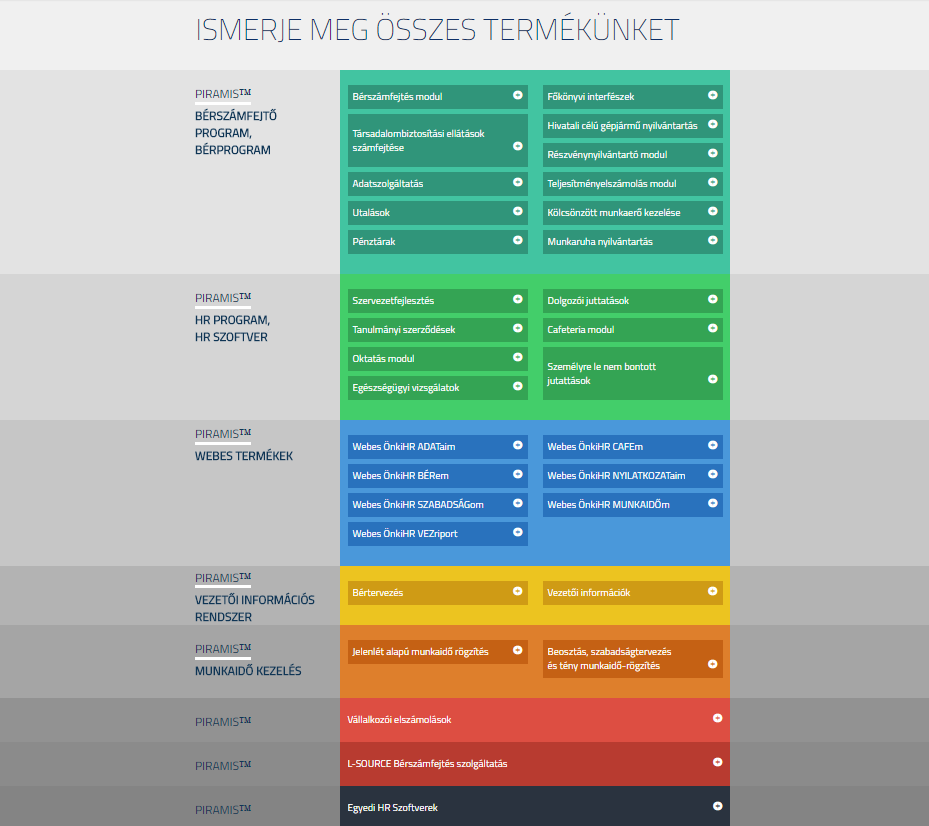
A webes önkiszolgáló HR felületen, a kezdőképernyőn található „Kiemelt termékeink” és „Ismerje meg összes termékünket” menüben elhelyezésre kerültek azok a hivatkozások, melyek az L-SOFT Zrt. honlapján található linkekre mutatnak.
A „Kiemelt termékeink” oldalrészen, a "További részletek" gombra kattintva, az L-SOFT Zrt. honlapjára irányít a rendszer, a kiválasztott termék leírását tartalmazó oldalra.
Videók:
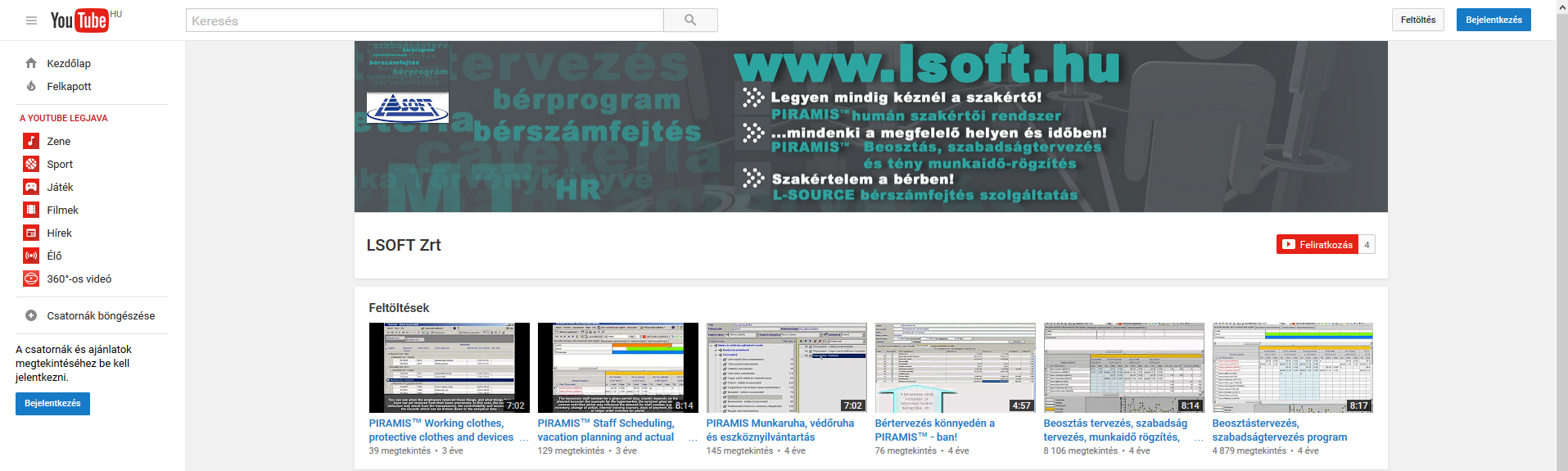
Itt található a cég, ismertető videóinak Youtube-os csatornája.
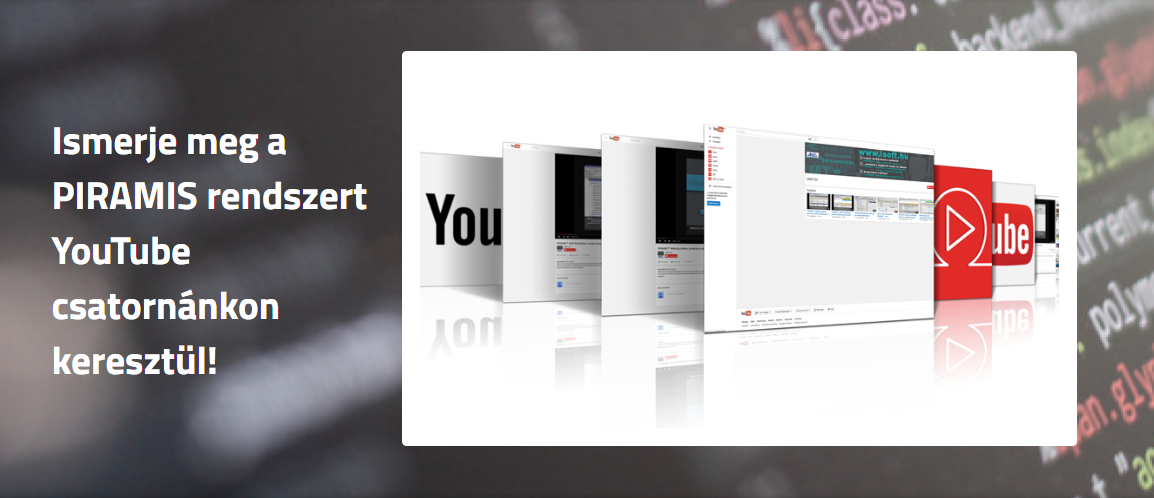
A csatorna a képre kattintva érhető el:
Az „Ismerje meg összes termékünket” oldalrészen találhatók a cég összes termékei, különböző kategóriák szerint. Minden egyes termék, hivatkozást tartalmaz. Amennyiben egy felhasználó bővebb tájékoztatást szeretne kapni bizonyos termékeket illetően, adott termékre kattintva, az L-SOFT Zrt. weboldalának megfelelő menüpontjára irányítja, és az adott termékről olvashat.
Hírek:
Itt az L-SOFT Zrt. oldalán található hírek fognak megjelenni. Az oldalrészen lehetőség van a jobbra és balra nyilakkal lapozni a hírek között.
Kérdése van:
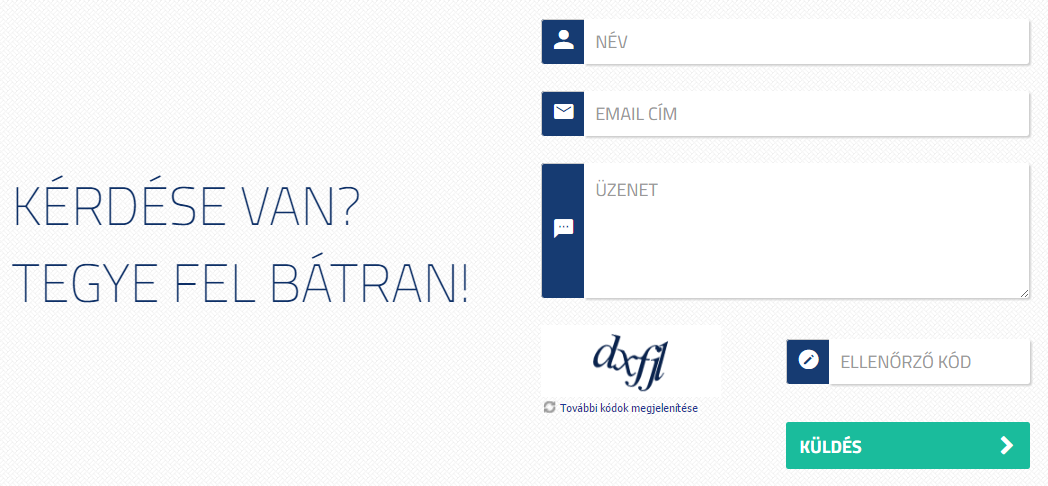
A felhasználó bármilyen kérdés, probléma esetén élhet az üzenetküldés lehetőségével, melyhez a következőket kell kitölteni:
•Név: A felhasználó adja meg, hogy milyen néven szeretné elküldeni az e-mailt.
•E-mail cím: Azt az e-mail címet kell megadni, amelyikre szeretné megkapni a választ.
•Üzenet: A tényleges üzenet szövege, tetszőleges karakterszámmal, korlát nélkül.
•Ellenőrző kód: Az üzenet elküldése előtt a felhasználónak kötelező megadni az ellenőrző kódot. Amennyiben a felhasználó nem tudja kiolvasni, lehetősége van új kód kérésére, a További kódok megjelenítésére kattintva.
Az üzenet megírása és elküldése után, az alábbi üzenetek jelenhetnek meg a felhasználó számára:
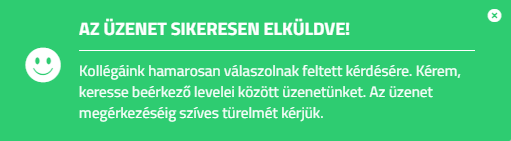
1.Amennyiben minden adat megfelelően kitöltésre került (név, email cím, üzenet, ellenőrző kód), a Küldés nyomógombra kattintva, a következő üzenet jelenik meg:
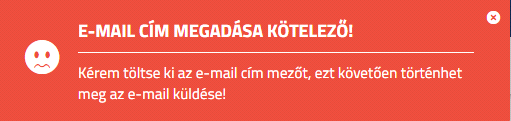
2.Mivel minden adat megadás kötelező, így bármelyik is üresen marad, a rendszer figyelmezteti a felhasználót:
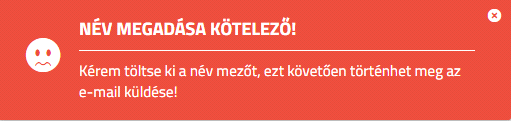
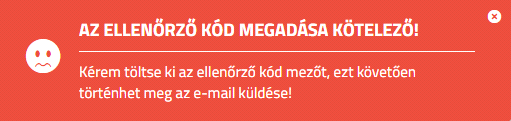
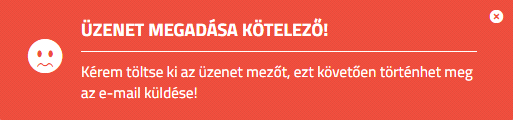
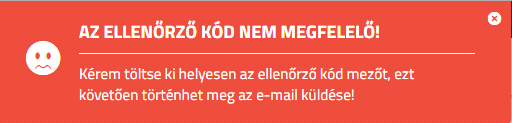
3.Ha az email címet, vagy az ellenőrző kódot helytelenül adja meg a felhasználó, a rendszer szintén jelez:
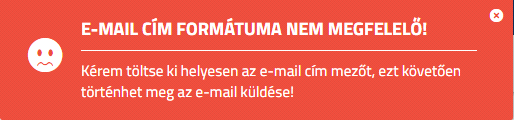 |  |
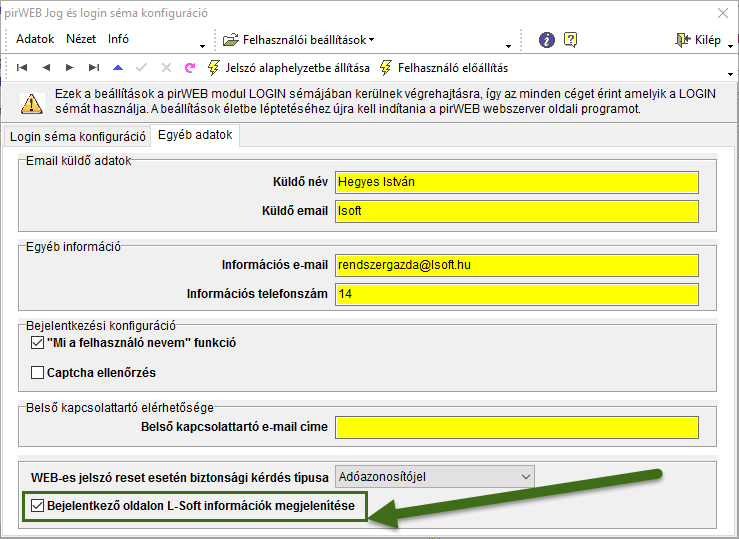
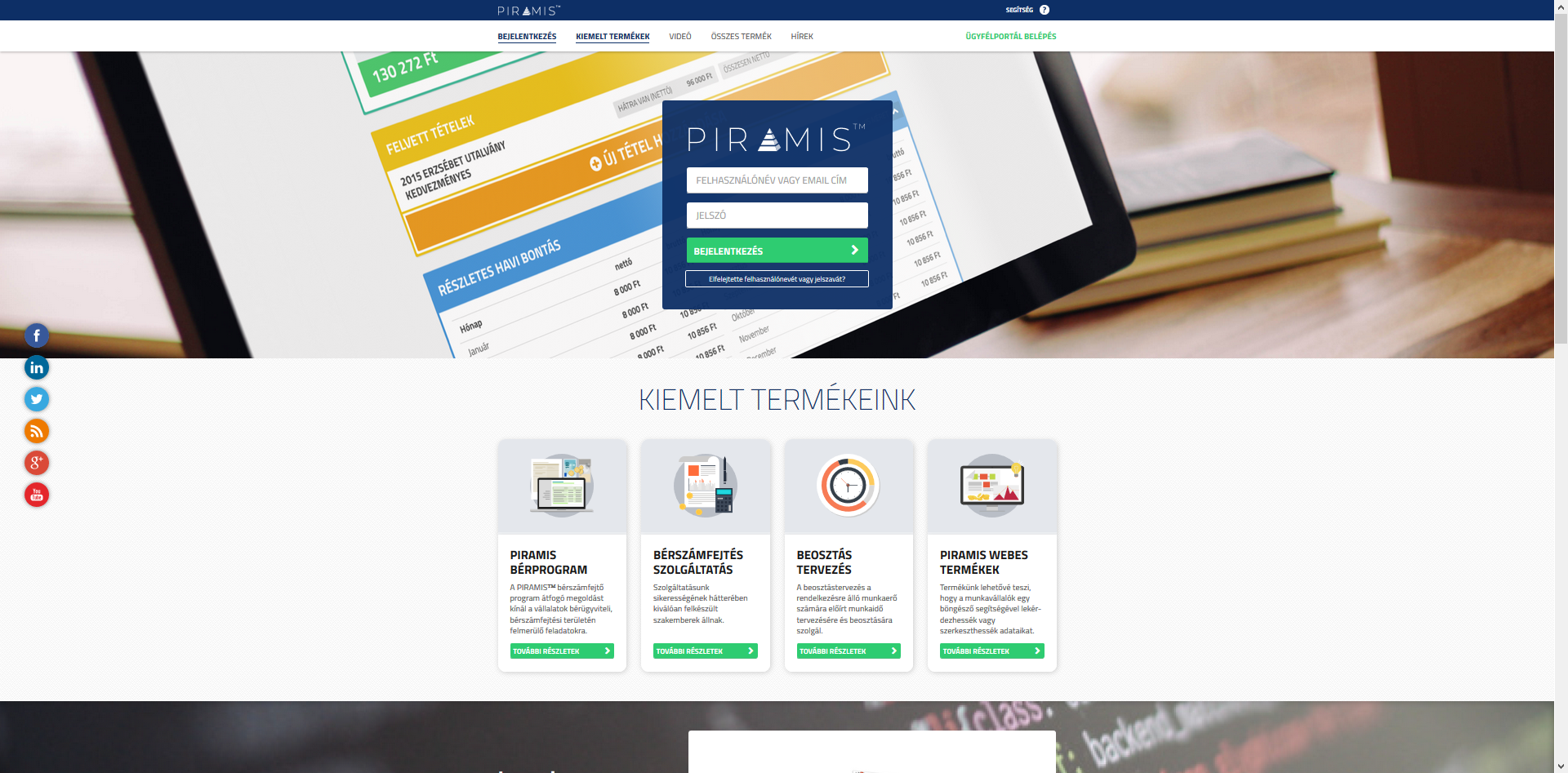
Ha a Szerviz modul pirWEB modul konfiguráció - funkcióban az Egyéb adatok fülön lévő  jelölőnégyzetes mező be van pipálva, akkor az ÖnkiHR felület bejelentkező oldala az eddig megszokott módon jelenik meg, tehát megjelennek a külső oldalra mutató hivatkozások.
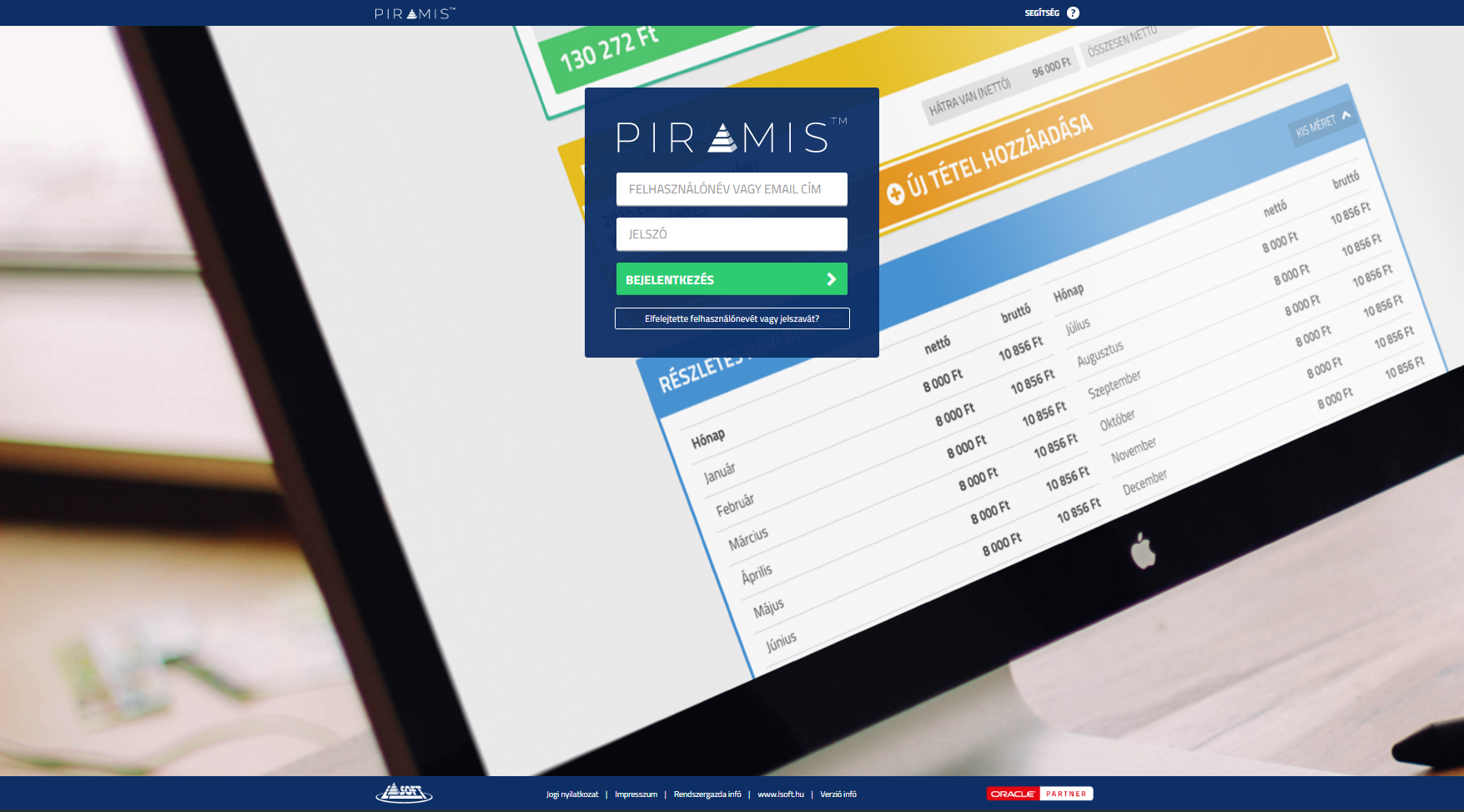
Abban az esetben, ha ez a mező nincs bepipálva, akkor az ÖnkiHR felület bejelentkező oldalán nem jelennek meg a külső oldalra mutató hivatkozások, így az oldalon csak a háttérkép és a bejelentkezési ablak jelenik meg.
Cégválasztó
A bejelentkezést követően rögtön megjelenik egy cégválasztó ablak, abban az esetben, ha a felhasználónak több cégnél is van aktív jogviszonya.
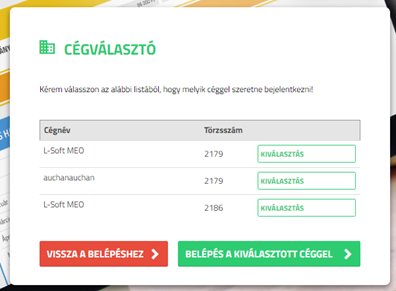
Az ablakban, a cégnevek, törzsszámok jelennek meg, A felhasználó cégválasztás után léphet tovább.
Amennyiben a felhasználó nem választ ki céget, és úgy kattint a BELÉPÉS A KIVÁLASZTOTT CÉGGEL nyomógombra, hibaüzenettel figyelmeztet, hogy a belépéshez kötelező céget választani.
Ha olyan céget választunk ki, amelynél nincs szerződés rögzítve, szintén figyelmezteti a felhasználót.
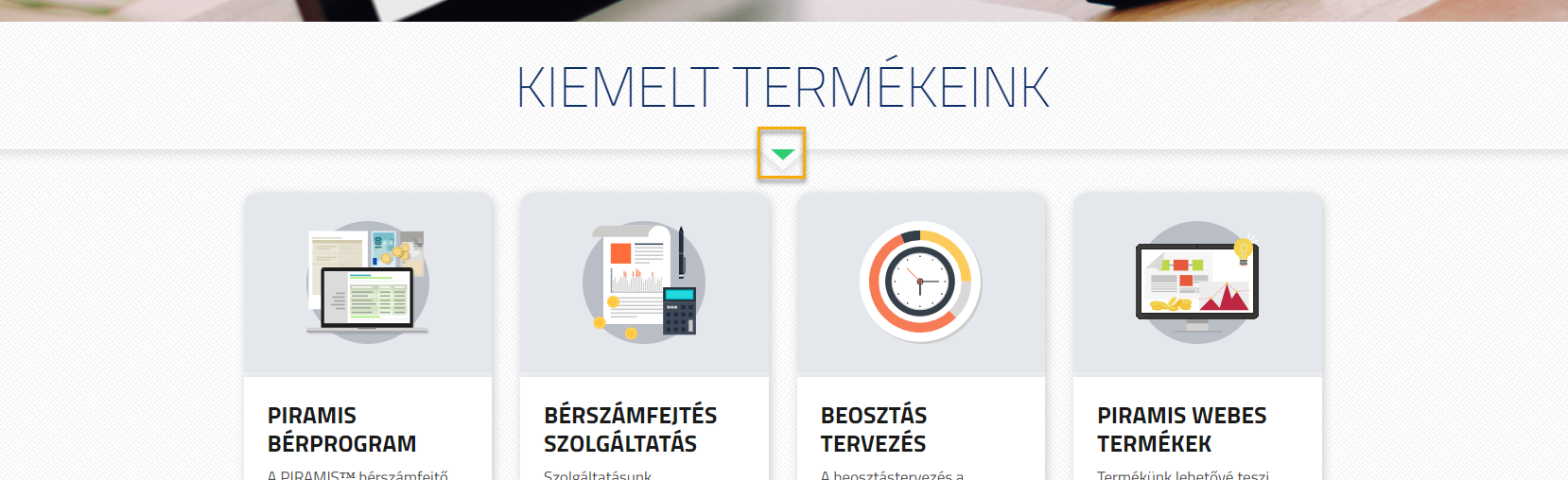
A Kiemelt termékeink, a Videók és a Főbb termékeink adatok nem töltődnek be automatikusan.
Az adatok betöltéséhez a képen látható nyílra kell kattintani. A ”KIEMELT TERMÉKEINK” rész össze zárható, ha újból a nyílra kattintunk.
A képernyő tetején található bármely menüpontra történő kattintással is a felület az adott menüpontra navigál.
